| Version 5 (modified by , 6 лет назад) ( отличие ) |
|---|
SSD NVMe NGFF (накопители с энергонезависимой памятью и интерфейсом PCI-E)
Проблема:
- при установке SSD M.2 NVMe в старые материнские платы, например, через переходник M.2 на PCI-E, BIOS или старые UEFI не "видят" накопитель, т.к. не имеют драйвера;
- соответственно, загрузить Windows с накопителя M.2 PCI-E не возможно.
Варианты решения
- предварительно запускать с флэшки мульти-загрузчик CLOVER (самый простой вариант, но флэшка всегда будет включена в ПК, этот вариант описан ниже);
- перепрошить BIOS/EFI с уже прошитой поддержкой NVMe (модификации есть не для всех плат, но можно проверить тут);
- записать загрузочную флэшку с EFI разделом для драйверов и подключать драйвер до загрузки Windows (почти универсально для всех старых EFI);
- прошить драйвер NVMe в UEFI на мат.плате (если памяти достаточно и производитель позволяет);
Порядок запуска Windows с накопителя NVMe через CLOVER, работающий на ASUS H81M-R:
- загружаем последнюю версию BootDiskUtil.exe для Windows;
- загружаем последний релиз и записываем CLOVER на флэшку с помощью BootDiskUtil;
- Переносим драйвер для NVMe в загрузочную область CLOVER:
- заходим в папку G:\EFI\CLOVER\drivers\off (где диск «G» — это ваша флешка, а папка «off» — это папка с не подключенными драйверами Кловера).
- Находим файл NvmExpressDxe.efi
- копируем файл в папки G:\EFI\CLOVER\drivers\BIOS и G:\EFI\CLOVER\drivers\UEFI.
- загружаемся с флэшки с Кловером и видим меню выбора с какого диска загружаться.
Уже после этого можно брать флэшку с Windows 8.1/10 и начинать чистую установку.
В моём случае я делал клонирование накопителя через Acronis, поэтому загружаю свою старую ОС Windows 8.1
Запуск Windows с NVMe после клонирования накопителя
- выбираем диск Windows UEFI boot;
- видим как несколько раз Windows выпадает в синий экран;
- после запуска восстановления Windows, изменяем драйвер загрузки ACHI на NVMe через командную строку:
- запускаем в командной строке Regedit;
- ищем куст
HKEY_LOCAL_MACHINE\SYSTEM\CurrentControlSet\Services\storahci\ - ключ
ErrorControl(его значение будет равно 3), изменяем его на 0 - если есть ветка
StartOverrideменяем в ней ключ на 0 или удаляем её; - ищем куст
HKEY_LOCAL_MACHINE\SYSTEM\CurrentControlSet\Services\stornvme\ - ключ
ErrorControl(его значение будет равно 3), изменяем его на 0 - если есть ветка
StartOverrideменяем в ней ключ на 0 или удаляем её; - подключаем ветку реестра
SYSTEMиз папкиC:\Windows\System32\config - в подключенной ветке ищем кусты
HKEY_LOCAL_MACHINE\SYSTEM\CurrentControlSet\Services\storahci\HKEY_LOCAL_MACHINE\SYSTEM\CurrentControlSet\Services\stornvme\илиHKEY_LOCAL_MACHINE\SYSTEM\CurrentControlSet1\Services\storahci\HKEY_LOCAL_MACHINE\SYSTEM\CurrentControlSet1\Services\stornvme\ - меняем также значения на 0, как указано выше.
- перезагружаемся
- выбираем загрузку в CLOVER Windows UEFI boot
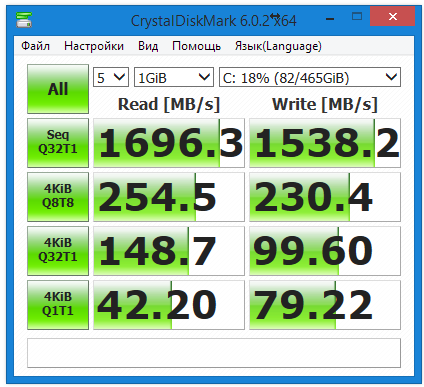
Результаты тестирования
Для переходника включенного в PCI-E 2.0, скорость накопителя ограничивается 2 Гбит/с, поэтому Samsung EVO 970 Plus 500 Gb работает на скорости около 1700 Мегабайт в секунду.

Опорные материалы
- https://ru.wikipedia.org/wiki/NVM_Express -- что такое NVMe;
- https://m.habr.com/ru/post/472224/ -- материал про запуск мульти-загрузчика CLOVER;
- https://github.com/CloverHackyColor/CloverBootloader/releases/ -- свежие сборки загрузчика CLOVER;
- http://cvad-mac.narod.ru/index/bootdiskutility_exe/0-5 -- утилита для подготовки загрузчика-прокладки CLOVER для систем с BIOS или ограниченными EFI;
- https://www.win-raid.com/t871f50-Guide-How-to-get-full-NVMe-support-for-all-Systems-with-an-AMI-UEFI-BIOS.html -- ручное изменение прошивки BIOS для поддержки NVMe;
- https://winitpro.ru/index.php/2013/05/30/kak-vklyuchit-ahci-v-windows-8-bez-pereustanovki-sistemy/ -- переключение загрузки с ACHI на NVMe;
- http://onuphriev.blogspot.com/2019/09/nvme-ssd-m2-asus-support.html -- модифицированные BIOS с поддержкой NVMe;
Вложения (1)
- NVMeEVO970Plus.PNG (38.9 KB ) - added by 6 лет назад.
Скачать все вложения: .zip
Note:
See TracWiki
for help on using the wiki.